¿Qué pasa hoy con los principales pares de divisas?
Aquí tienes un resumen de tres pares de divisas de Libertex:
EUR/USD
1,0842
+0,62%
GBP/JPY
191,37
+0,48%
USD/CHF
0,8816
−0,54%
¿Quieres ver la evolución de alguno de estos pares durante la semana?
Ejemplo de respuesta. Los precios y las variaciones son ilustrativos.
EN PALABRAS SENCILLAS
Tu asistente obtiene acceso a los datos de Libertex
MCP es un estándar para conectar asistentes de IA con servicios externos. Libertex MCP permite al asistente consultar datos de Libertex y luego explicarlos, compararlos y presentarlos de forma clara.
Tú haces una preguntaCon tus propias palabras en el chat
→
Libertex proporciona los datosA través de la conexión MCP
→
El asistente prepara la respuestaUn resumen, una tabla o una explicación
PLAN DE LANZAMIENTO
Lanzamiento en dos etapas
Estamos lanzando Libertex MCP en dos etapas. La primera ya ofrece datos del mercado y análisis con IA. La conexión con tu cuenta personal y las operaciones de trading estarán disponibles en la segunda etapa.
ETAPA 1YA DISPONIBLE
Cotizaciones y análisis del mercado
✓Cotizaciones actuales e historial de precios
✓Catálogo de instrumentos y condiciones de trading
✓Calendario económico y noticias
✓Explicaciones y comparaciones basadas en datos
−El trading aún no está disponible: la IA no abre ni cierra posiciones
−La cuenta personal aún no se puede conectar: el asistente no ve tu saldo ni tus posiciones
ETAPA 2PRÓXIMAMENTE
Trading desde tu asistente de IA
•Todo lo disponible en la primera etapa
•Conexión con tu cuenta personal de Libertex
•Respuestas a preguntas sobre tu cuenta
•Operaciones de trading directamente desde el chat, con tu confirmación para cada acción
Estas funciones aún no están disponibles. Las condiciones detalladas se publicarán cuando se lance la segunda etapa.
INICIO RÁPIDO
Conecta Libertex MCP
Qué necesitas para conectarlo
Una cuenta de ChatGPT o Claude La conexión está disponible en todos los planes.
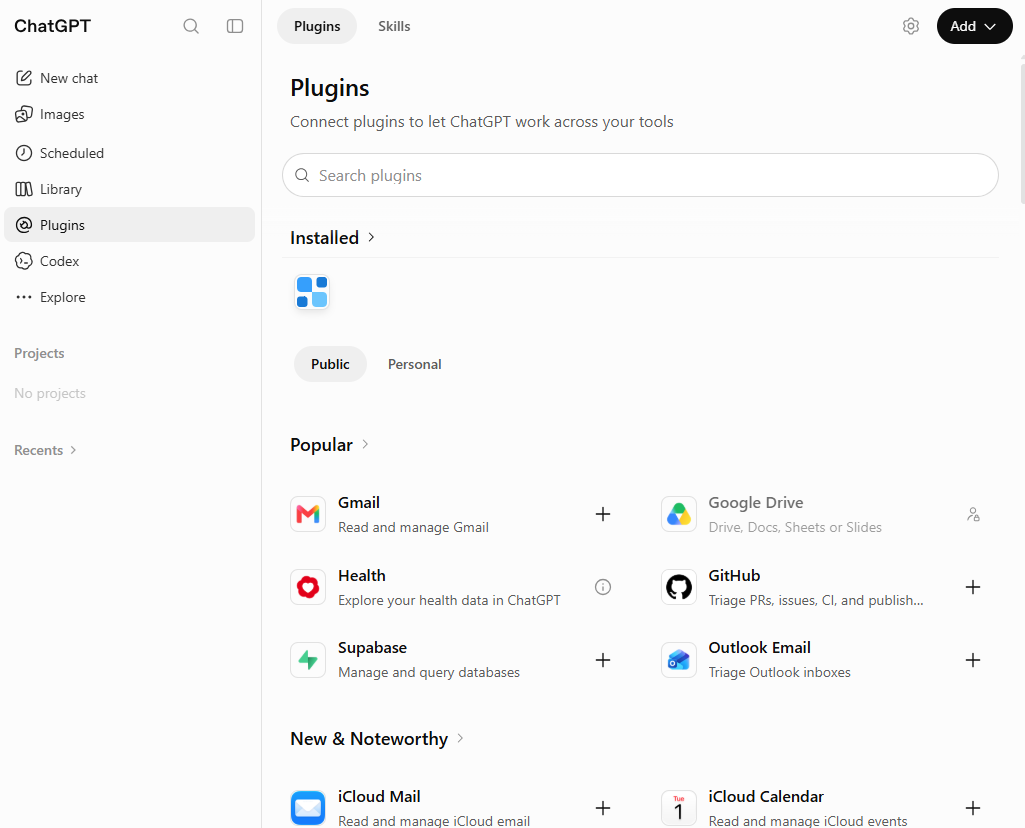
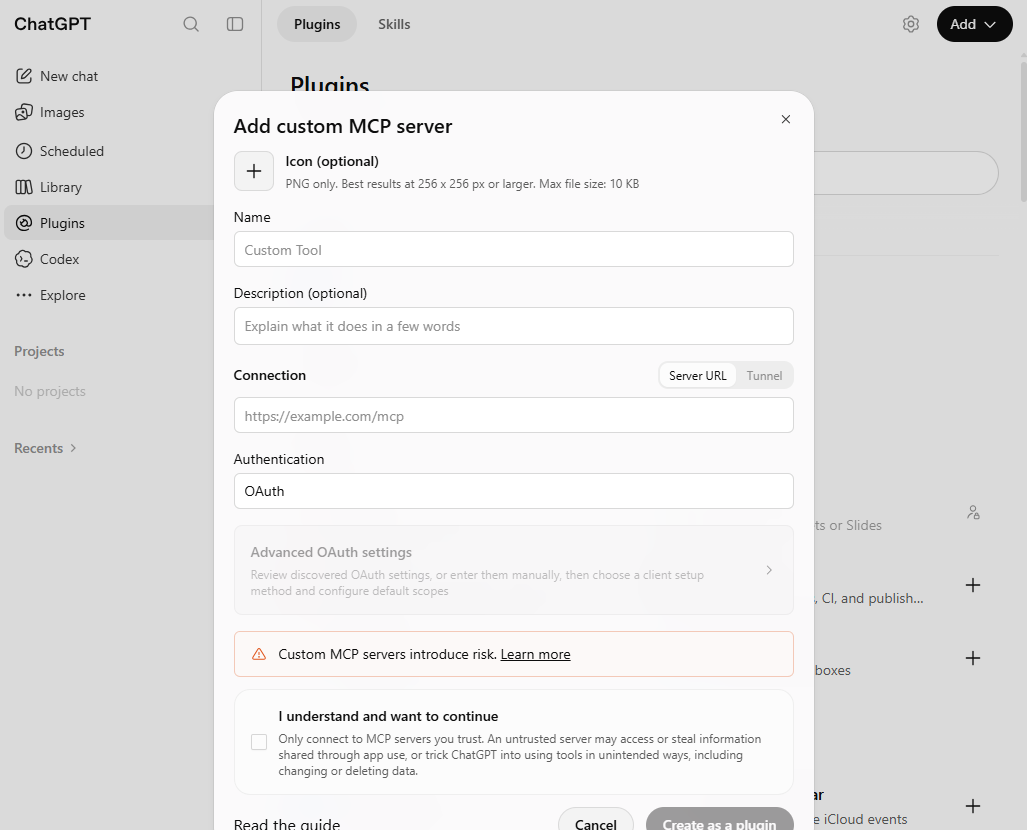
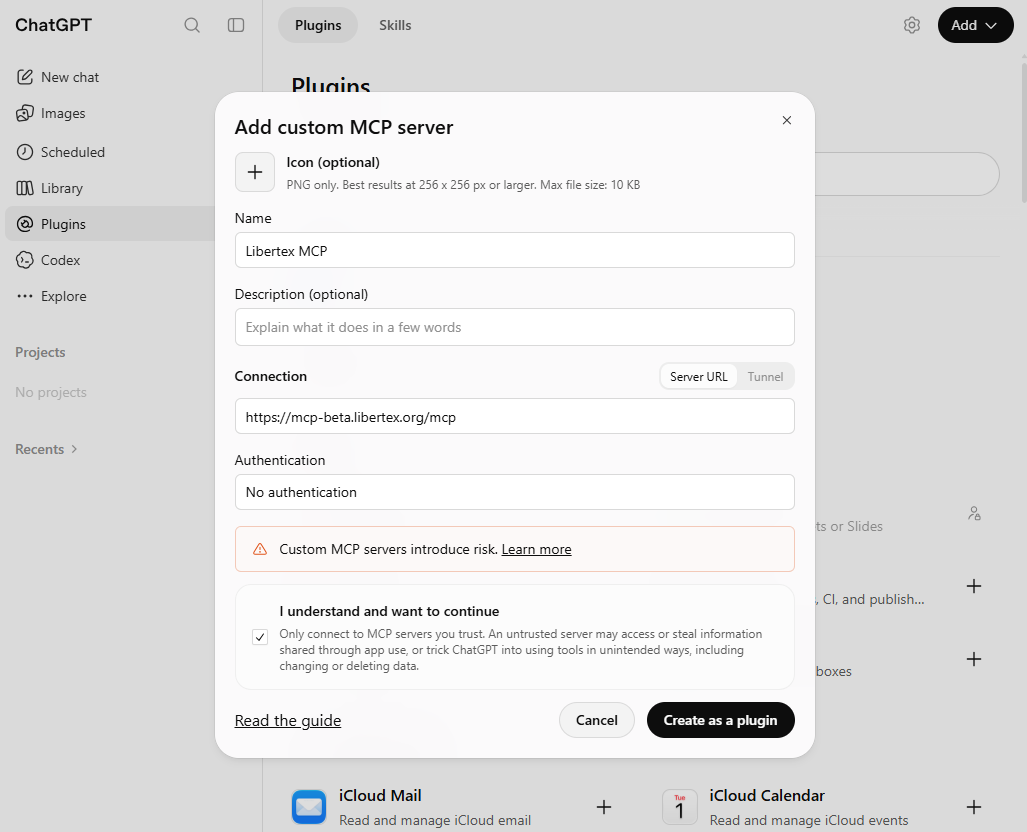
Ingresa el nombre Libertex MCP y pega la dirección del servidor del bloque anterior. El ícono y la descripción son opcionales.
Selecciona No authentication. Lee la advertencia y marca I understand and want to continue.
Haz clic en Create as a plugin, luego en Connect Libertex MCP, si aparece la ventana de conexión.
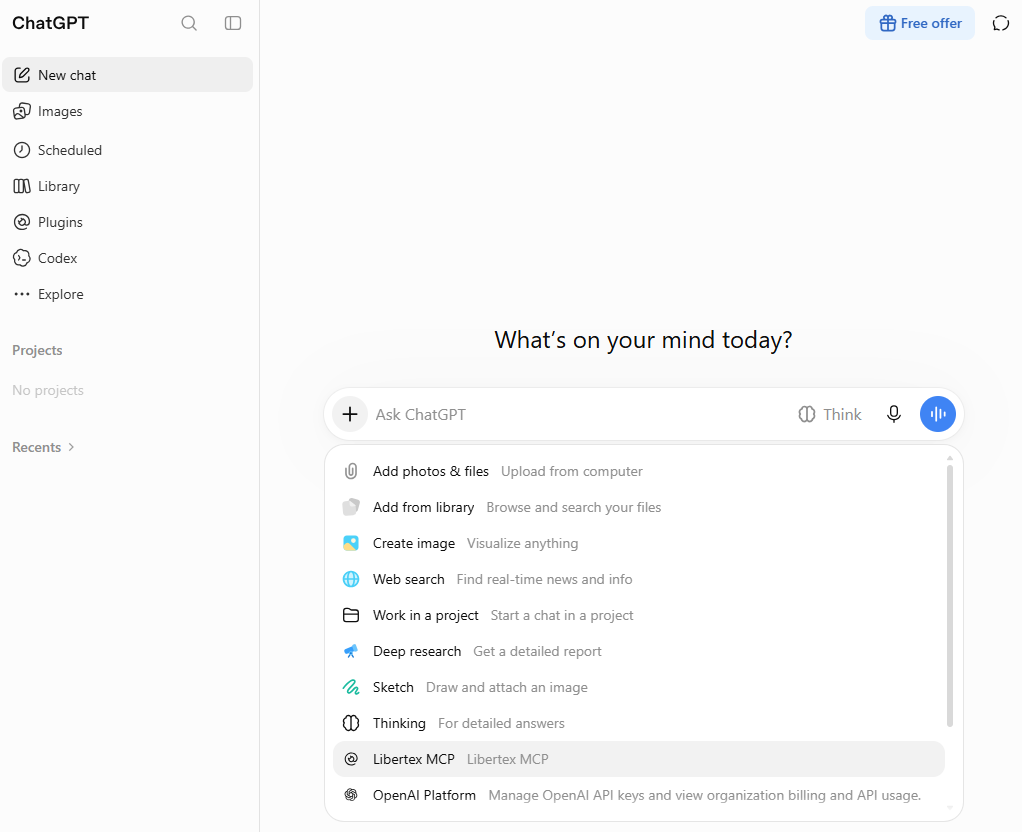
Abre un chat nuevo. Haz clic en «+» → Libertex MCP y envía tu primera consulta.
Paso 1 de 8
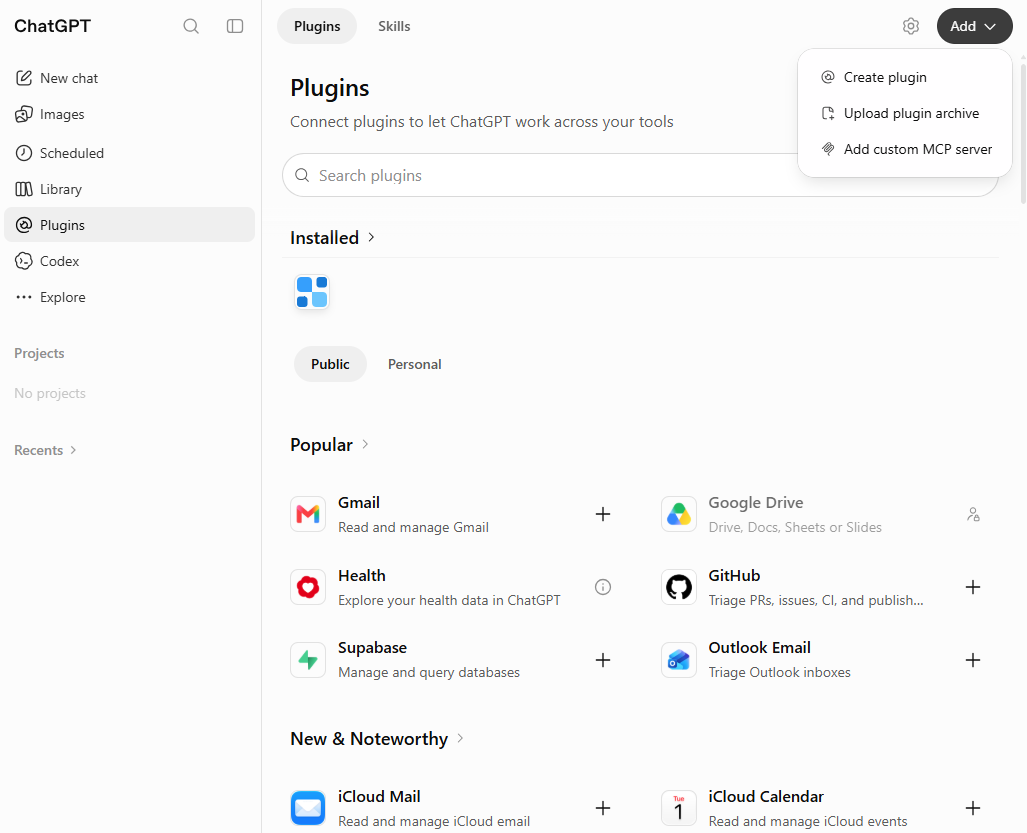
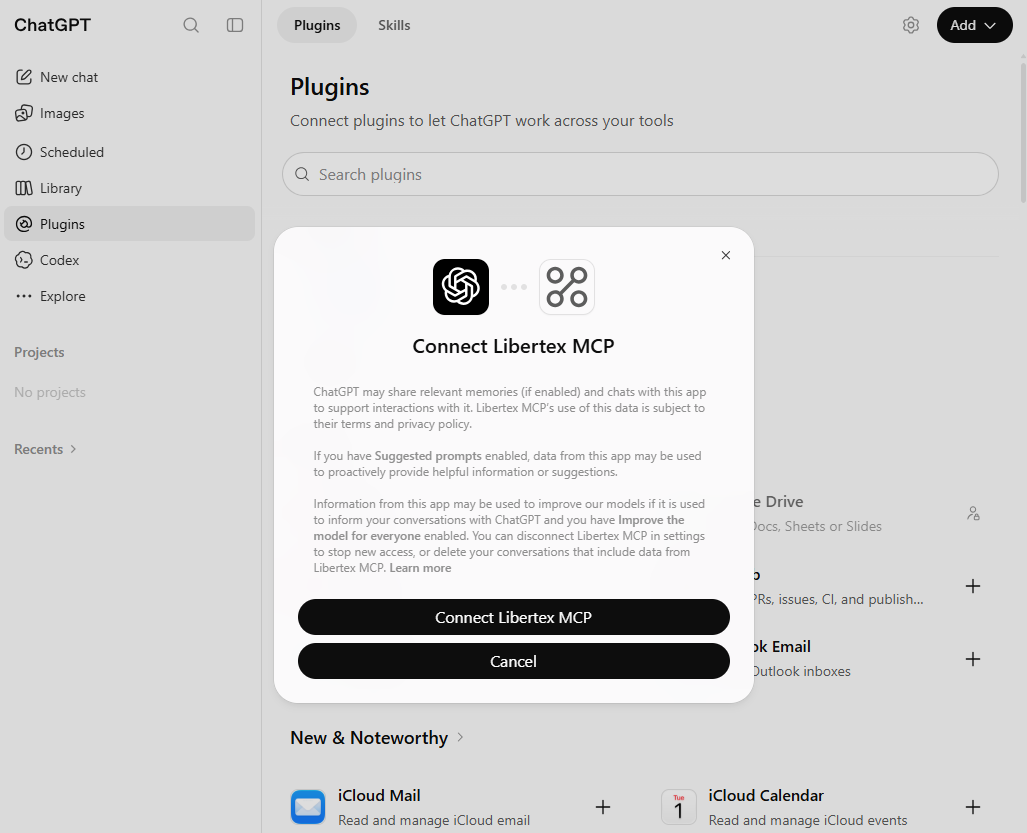
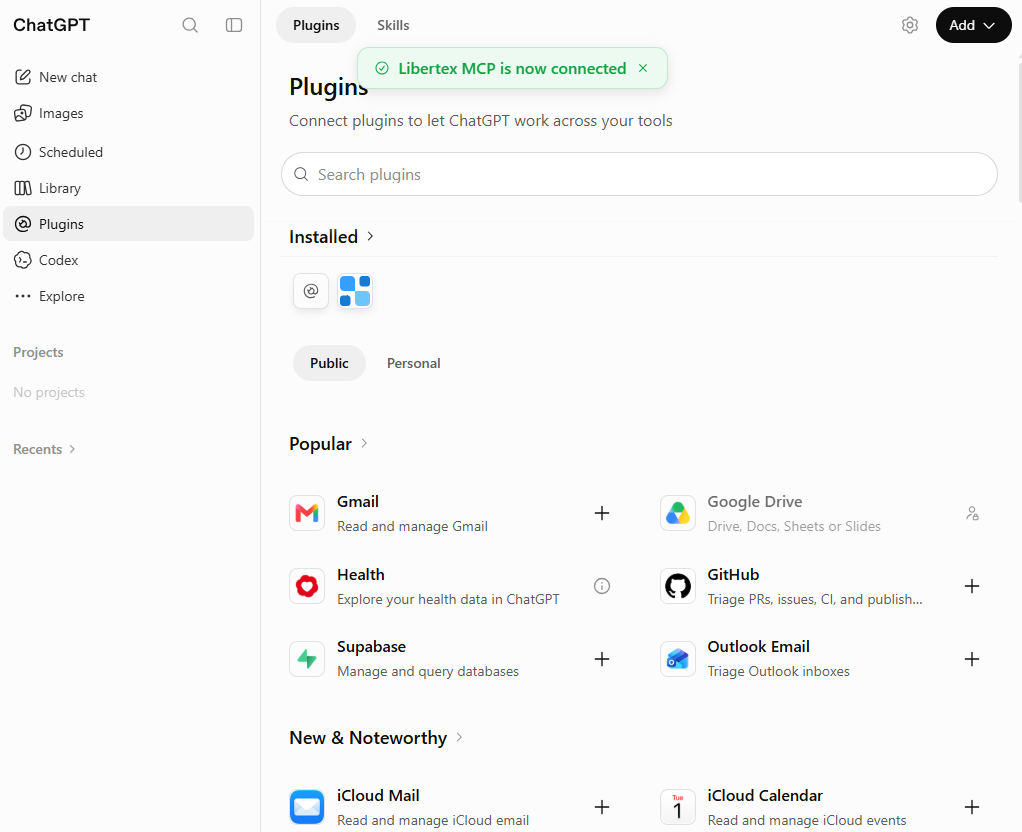
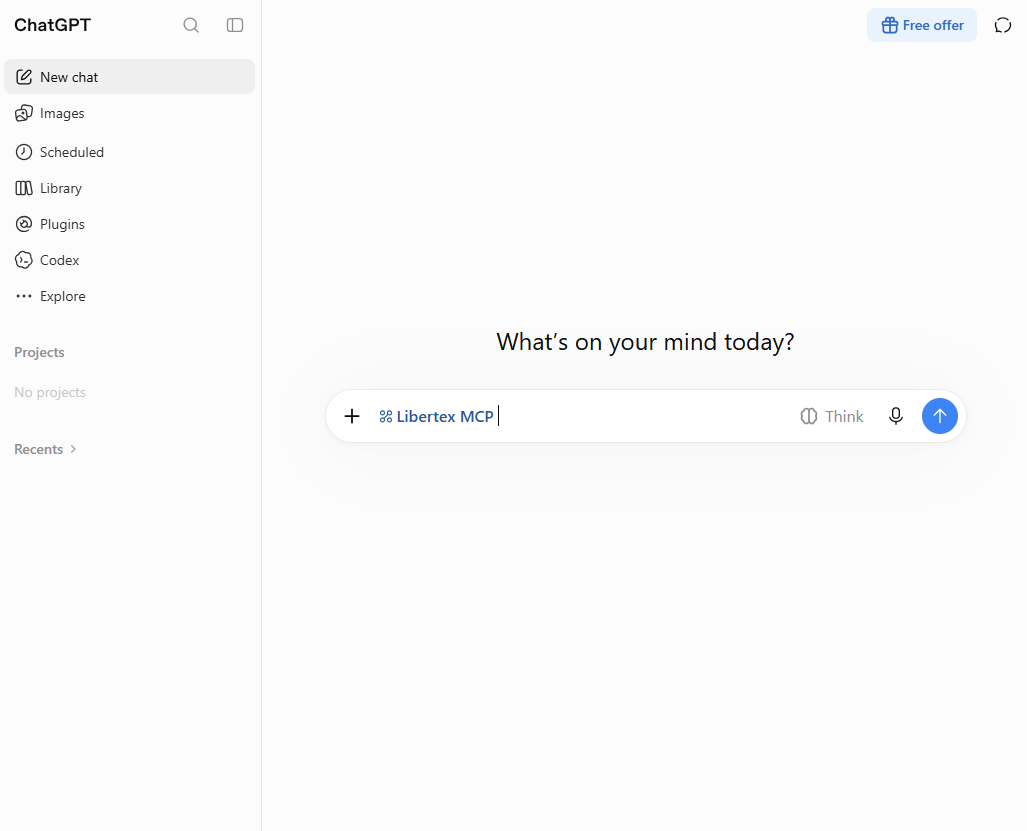
Abre la sección Plugins en el menú lateral de ChatGPT.Haz clic en Add → Add custom MCP server.Se abrirá el formulario para agregar un servidor MCP.Completa el formulario, selecciona No authentication y confirma que leíste la advertencia. Haz clic en Create as a plugin.Haz clic en Connect Libertex MCP para completar la conexión.El mensaje «Libertex MCP is now connected» confirma la conexión.En un chat nuevo, haz clic en «+» y selecciona Libertex MCP.Libertex MCP está seleccionado. Escribe tu pregunta en el campo de mensaje y envíala.
En la app móvil de ChatGPT: aún no es posible agregar Libertex MCP. Primero conéctalo desde la versión de ChatGPT para navegador en tu computadora. Después, Libertex MCP también estará disponible en la app móvil: inicia sesión con la misma cuenta de ChatGPT.
Claude en el navegador y la app de escritorio
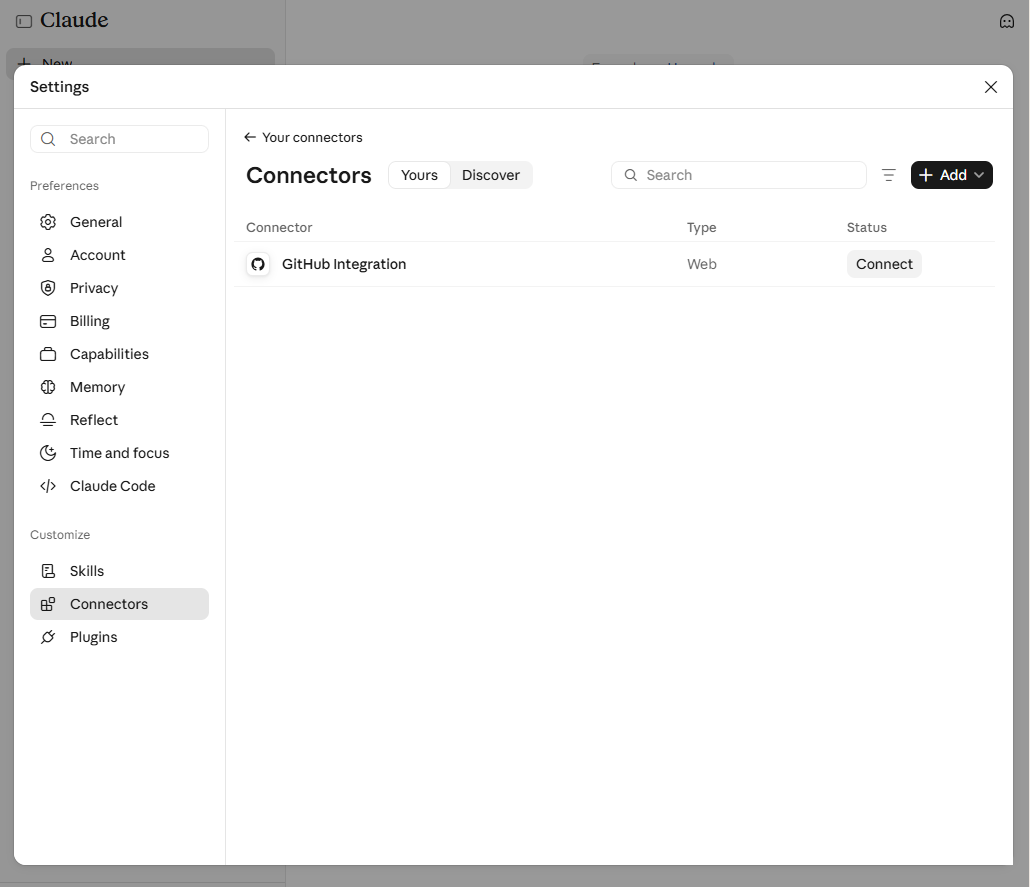
Inicia sesión en claude.ai. Abre tu perfil → Settings → Connectors.
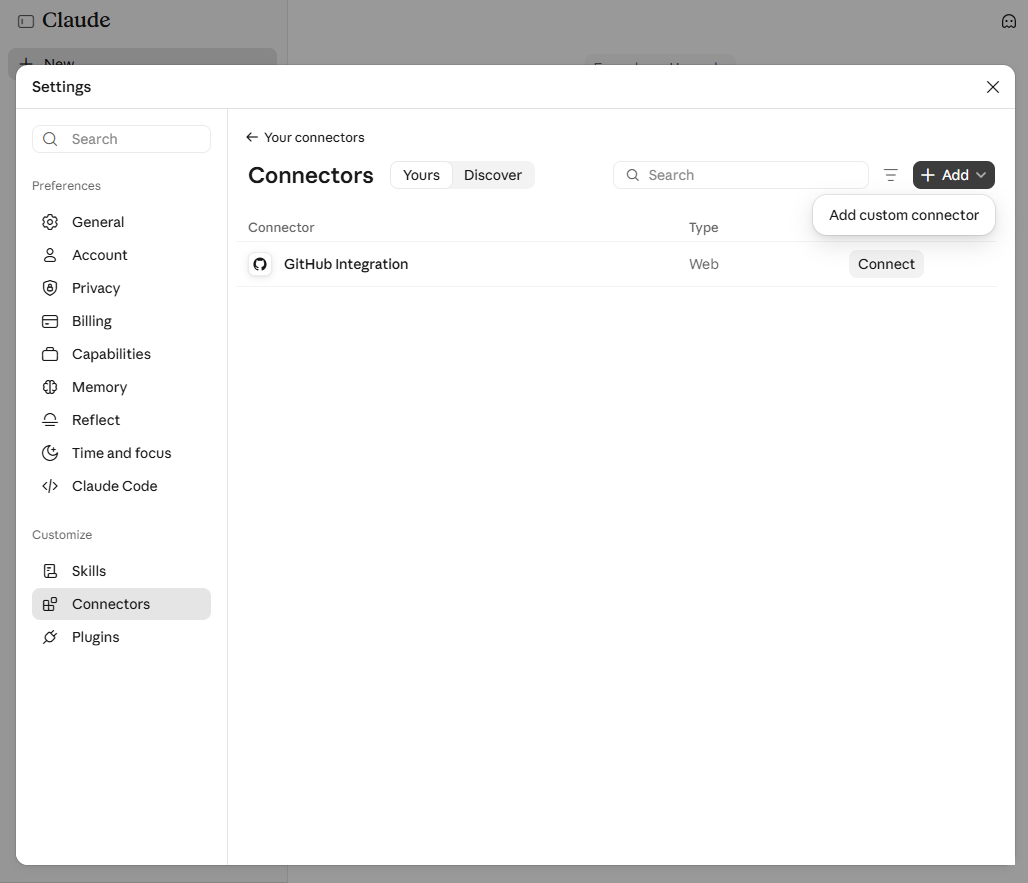
Selecciona Add → Add custom connector.
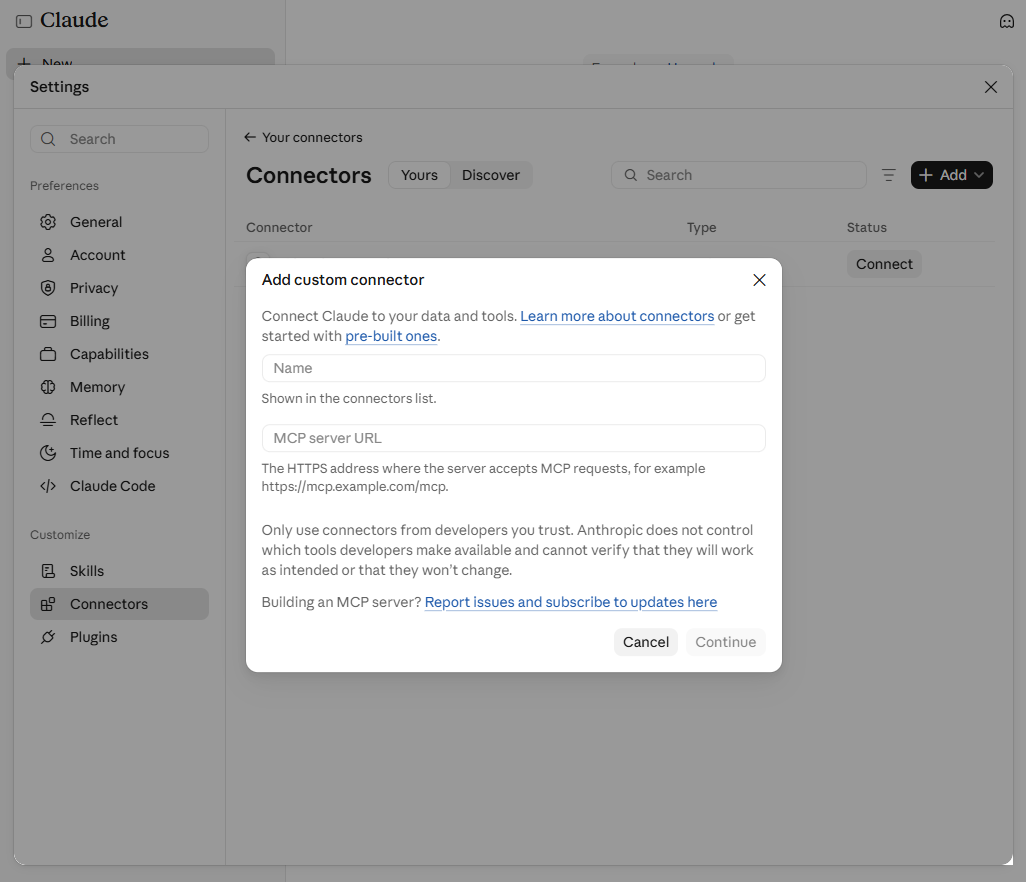
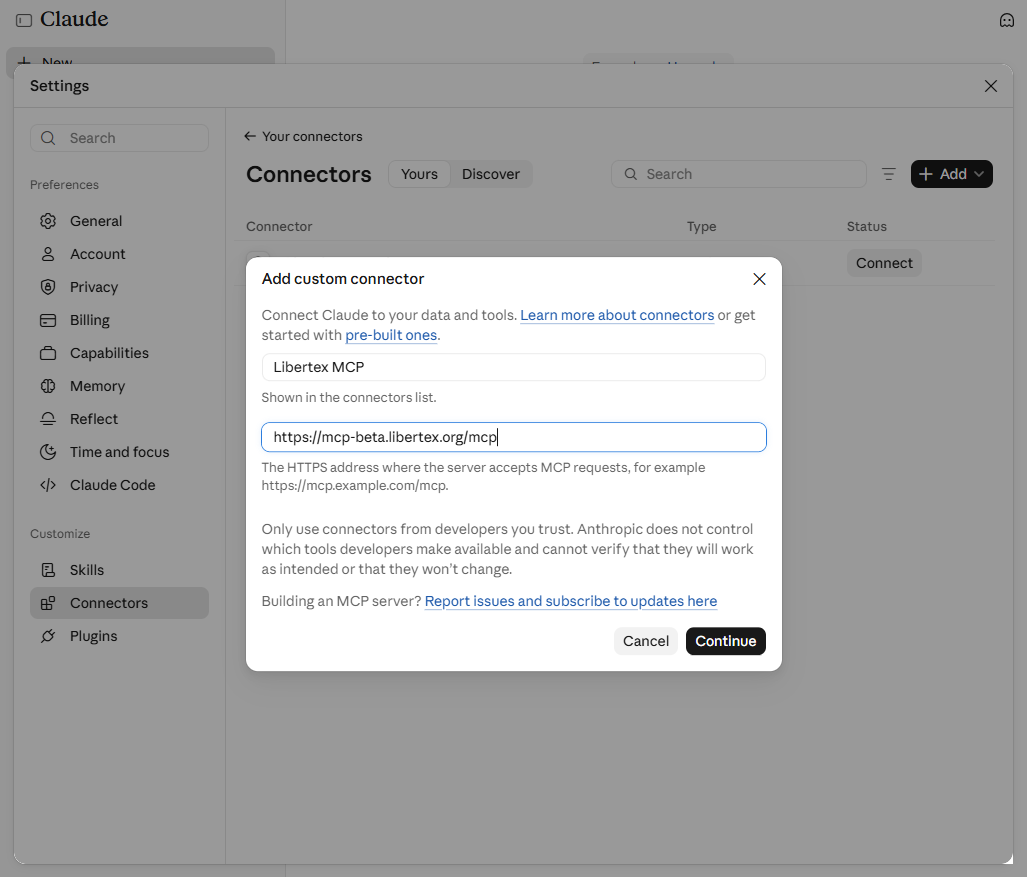
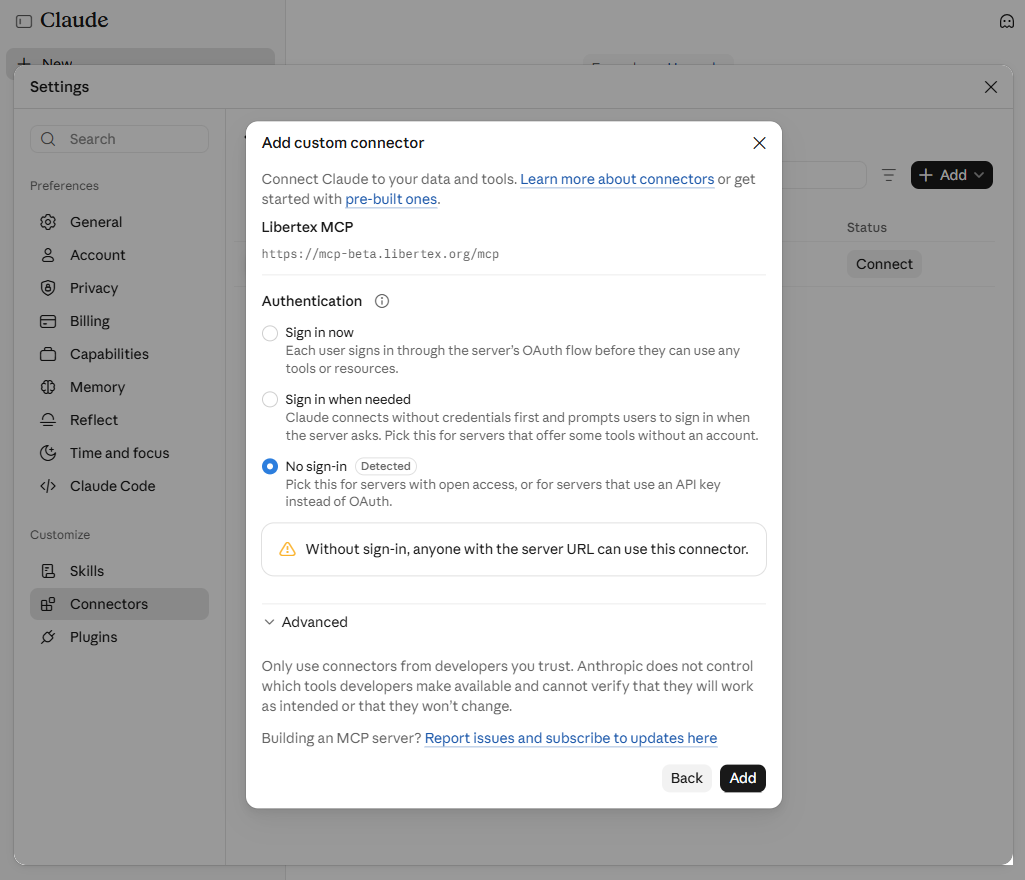
Ingresa el nombre Libertex MCP y la dirección del servidor. Haz clic en Continue.
Selecciona No sign-in → Add.
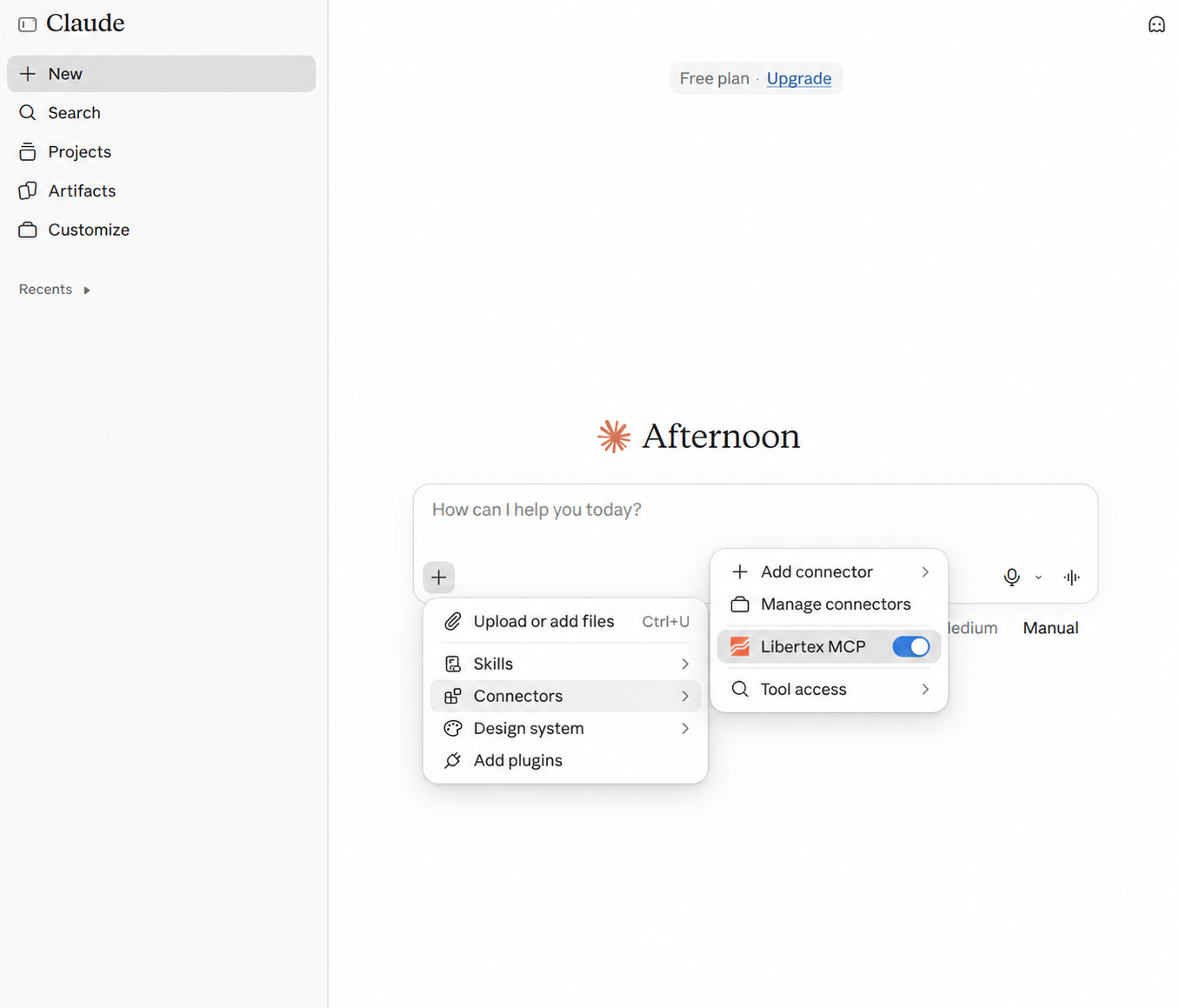
En un chat nuevo, abre «+» → Connectors y asegúrate de que Libertex MCP esté activado.
Vuelve al chat y haz tu primera pregunta. Para mayor seguridad, puedes pedirle a Claude que, durante esta conversación, use primero los datos de Libertex MCP.
Paso 1 de 7
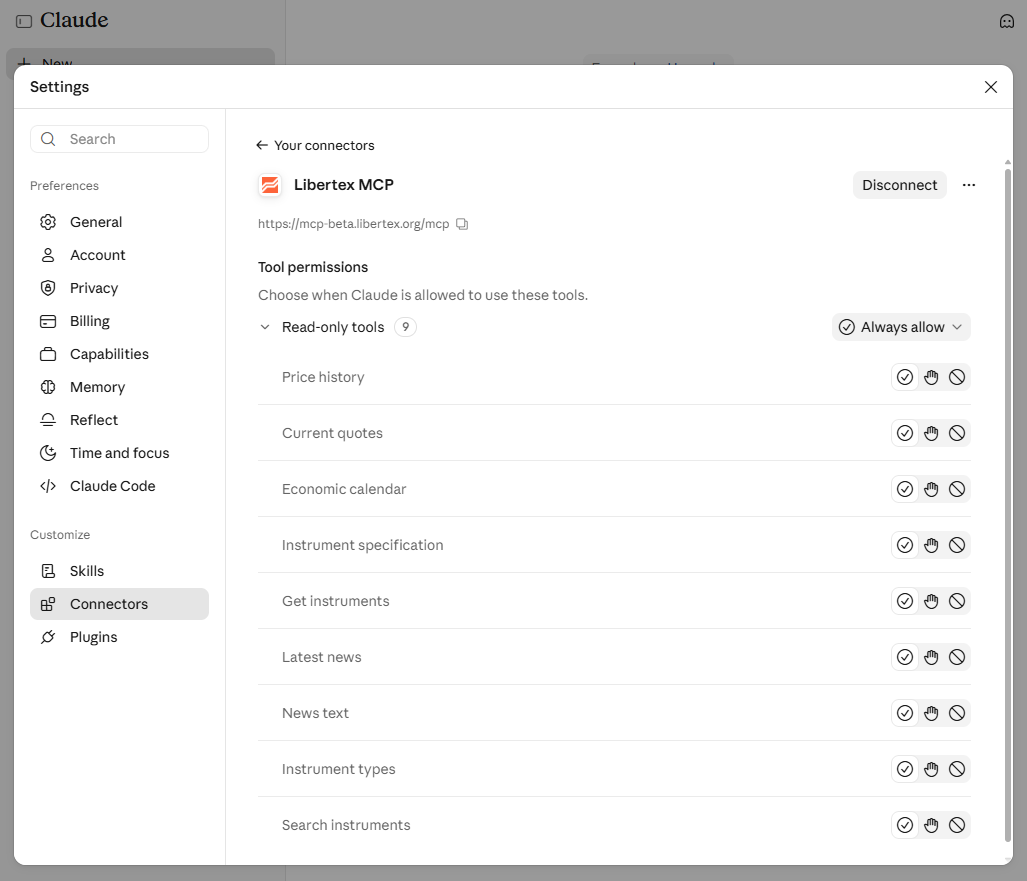
Abre Settings → Connectors.Haz clic en Add → Add custom connector.Se abrirá el formulario para agregar un servidor.Ingresa Libertex MCP y la dirección del servidor; luego haz clic en Continue.Selecciona No sign-in y haz clic en Add.Si lo deseas, selecciona Always allow para Read-only tools y evita las solicitudes de permiso repetidas.En un chat nuevo, abre «+» → Connectors y activa Libertex MCP.
Cómo evitar las solicitudes de permiso repetidas
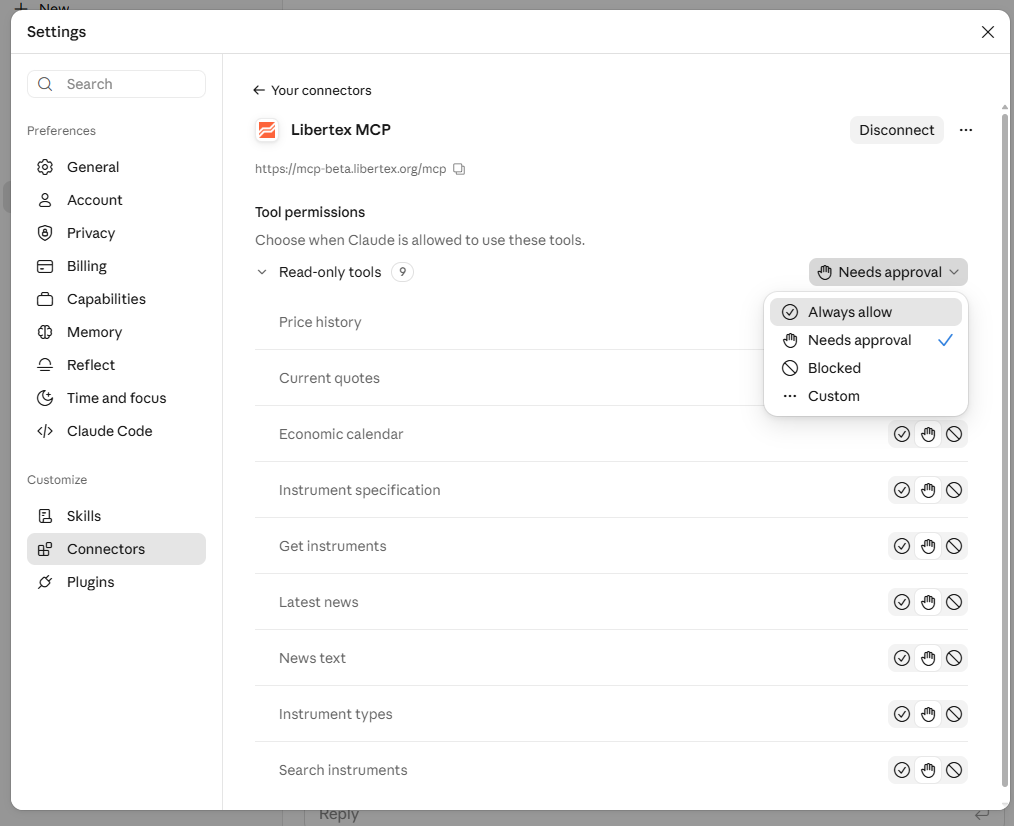
Abre Settings → Connectors → Libertex MCP → Read-only tools → Always allow. Esto permite que las herramientas de lectura actuales consulten datos sin una confirmación adicional. Si prefieres aprobar las consultas manualmente, deja Needs approval.
Permisos de las herramientas de lectura · haz clic para ampliar
Claude — app móvil
La conexión MCP directamente desde la app móvil de Claude todavía está en versión beta. Si no tienes disponible esta función, sigue las instrucciones para conectarlo desde una computadora.
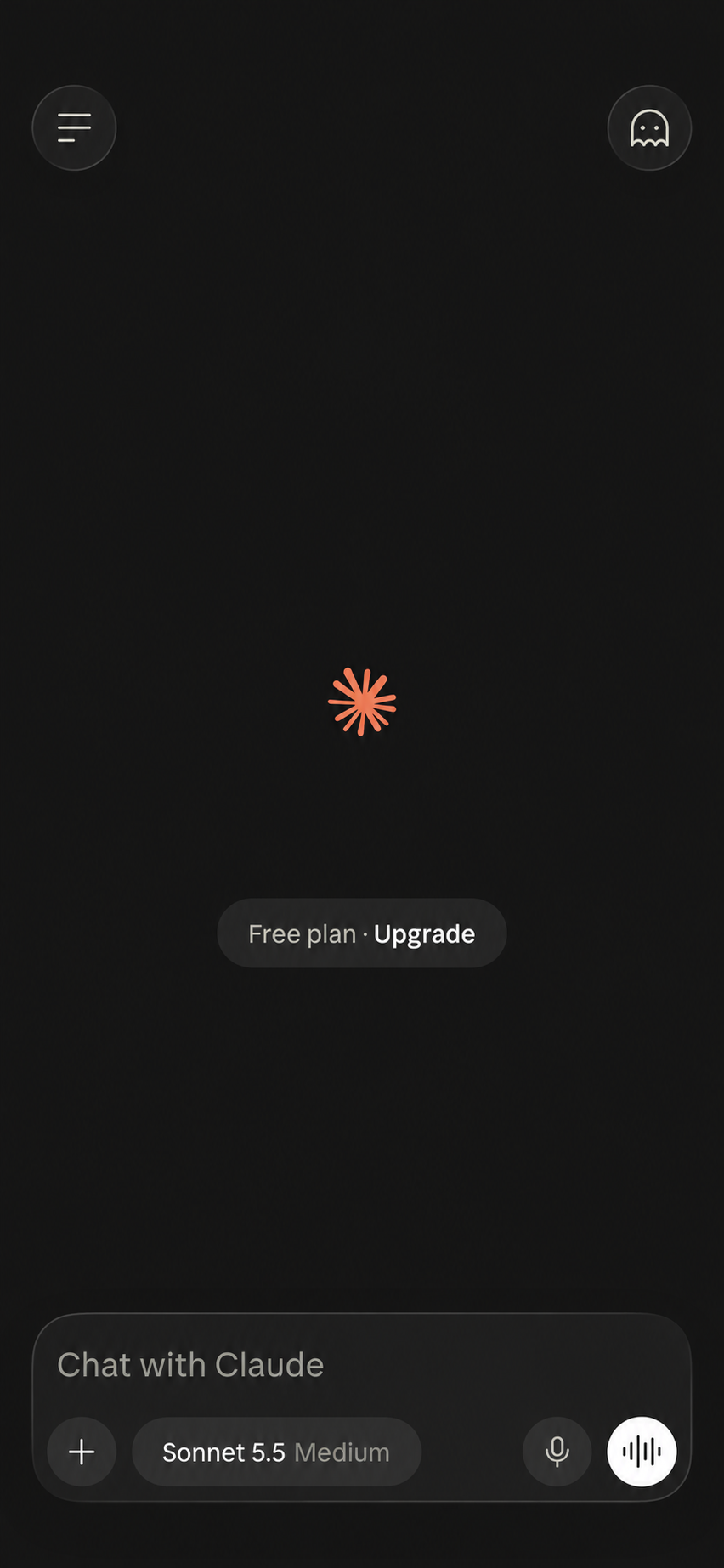
Abre la app Claude by Anthropic e inicia sesión en tu cuenta.
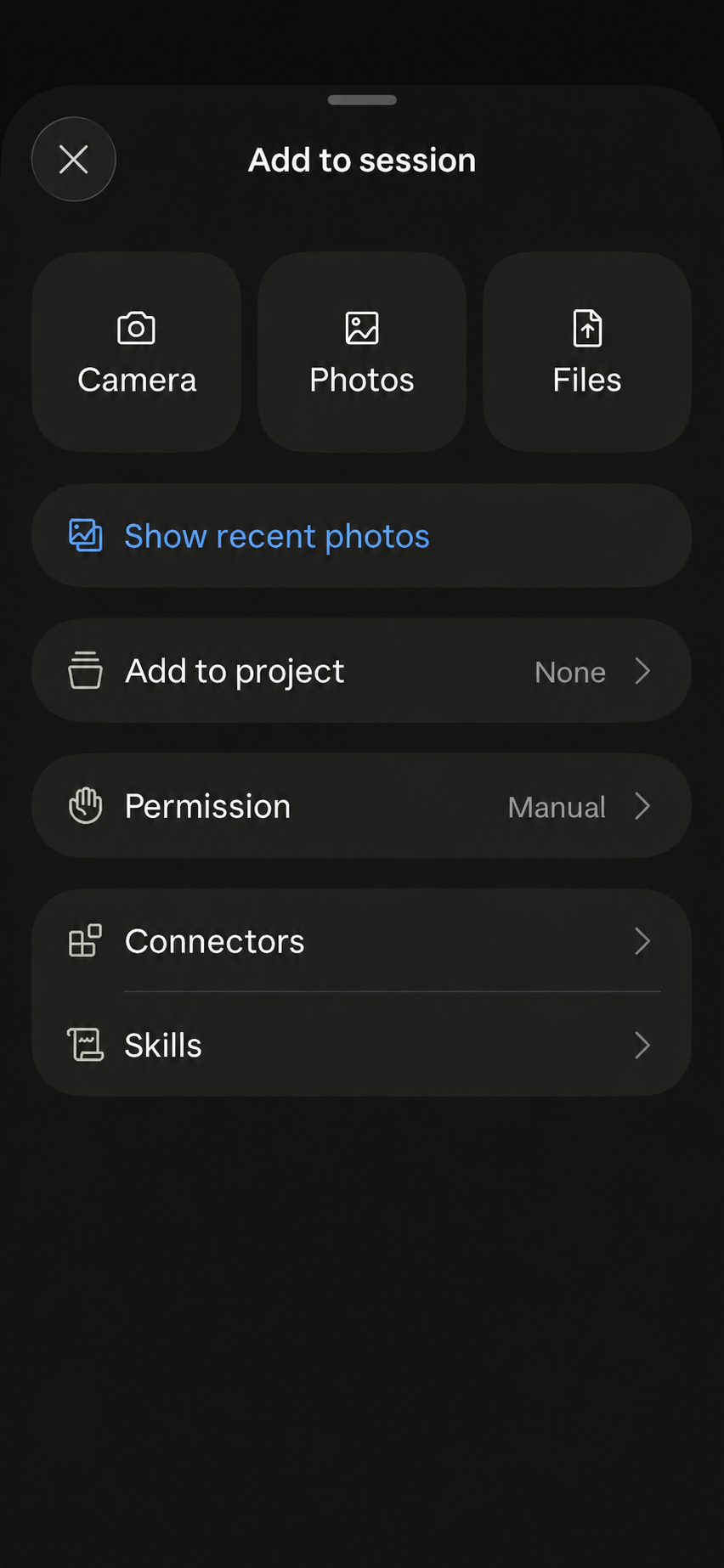
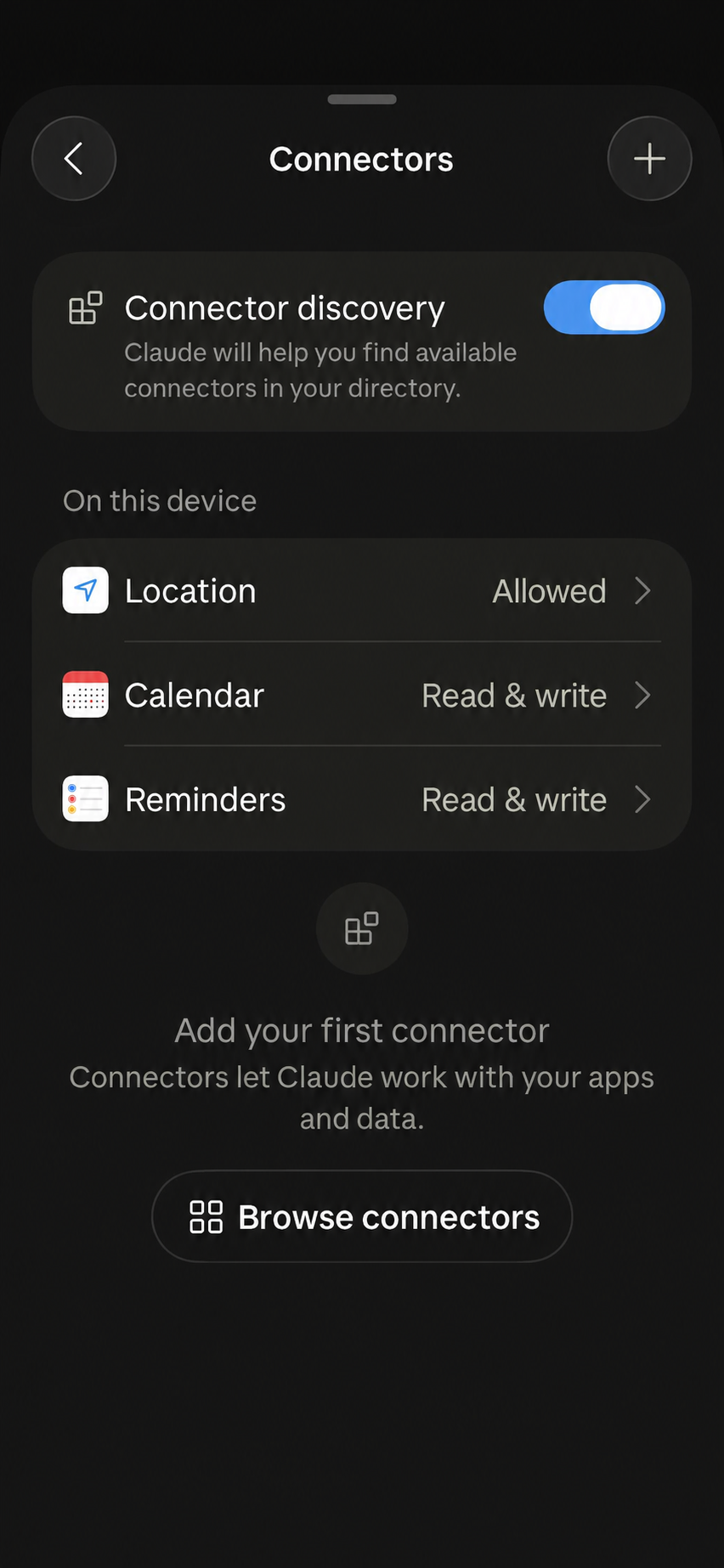
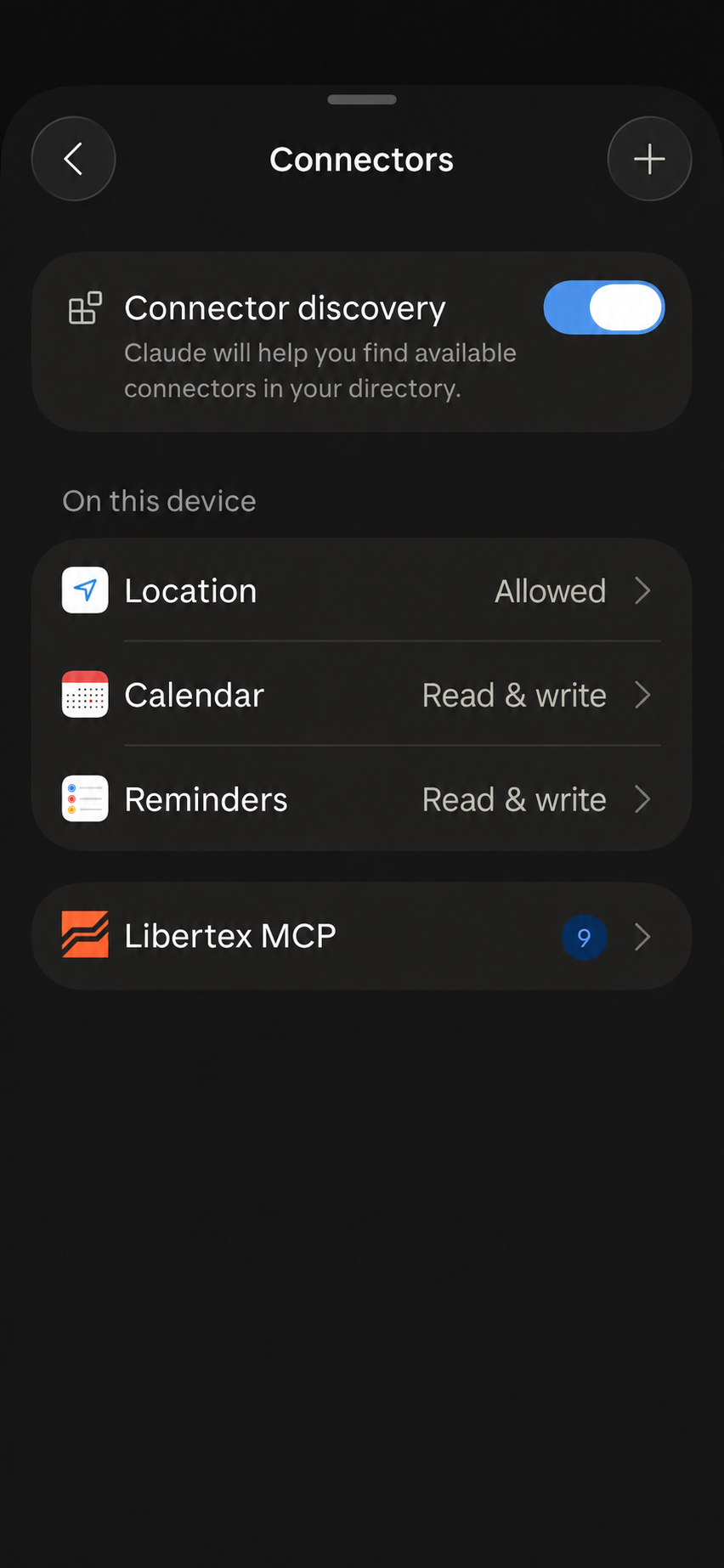
En el campo de mensaje, toca «+», luego selecciona Connectors.
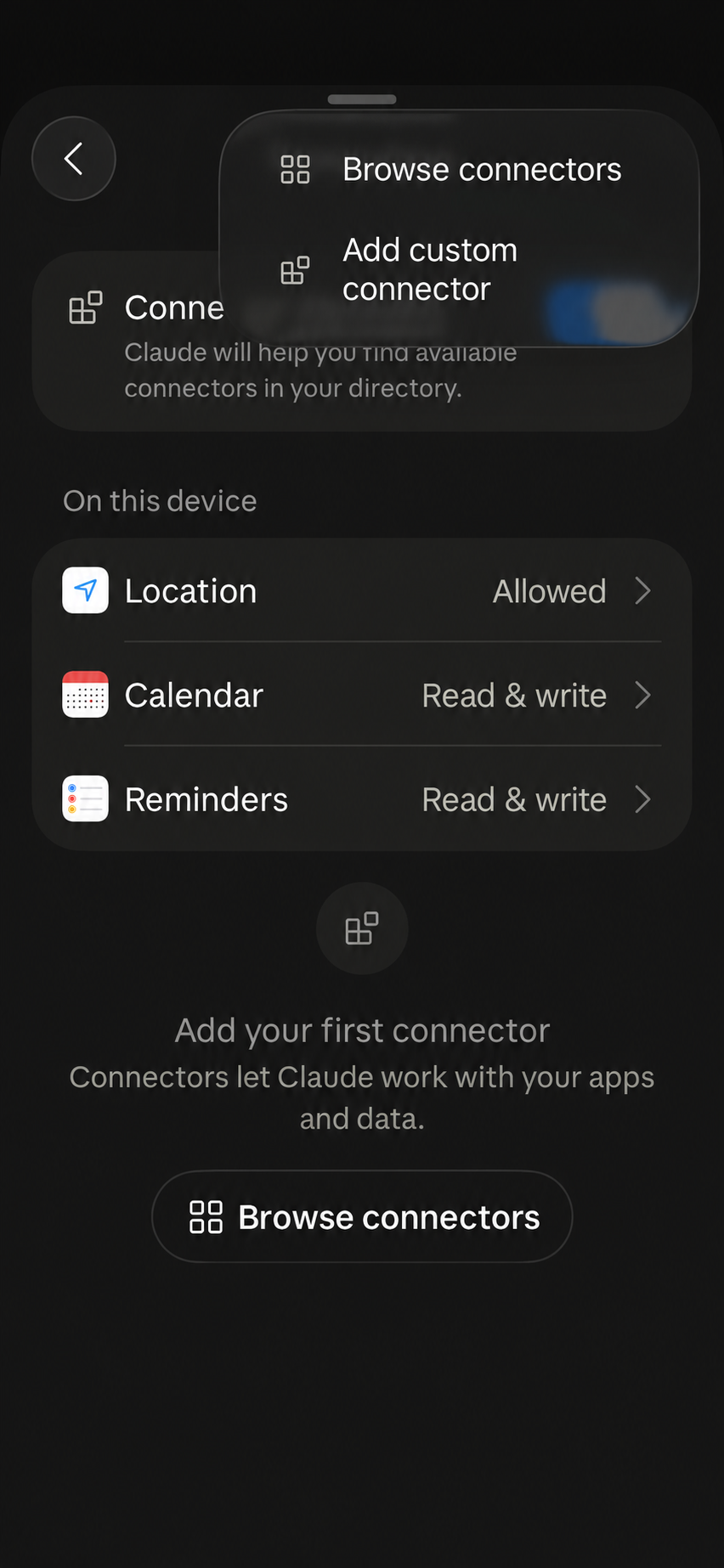
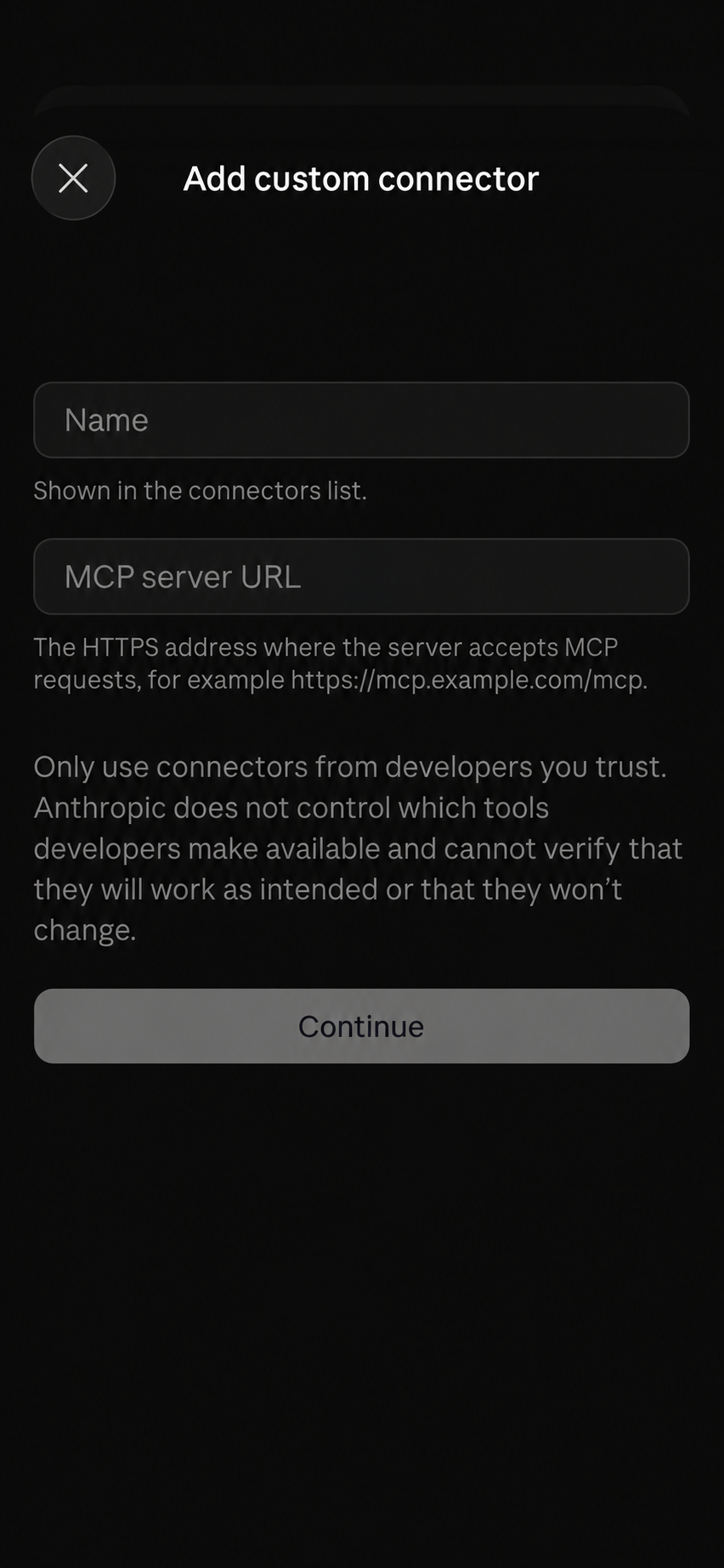
Haz clic en «+» en la esquina superior derecha → Add custom connector.
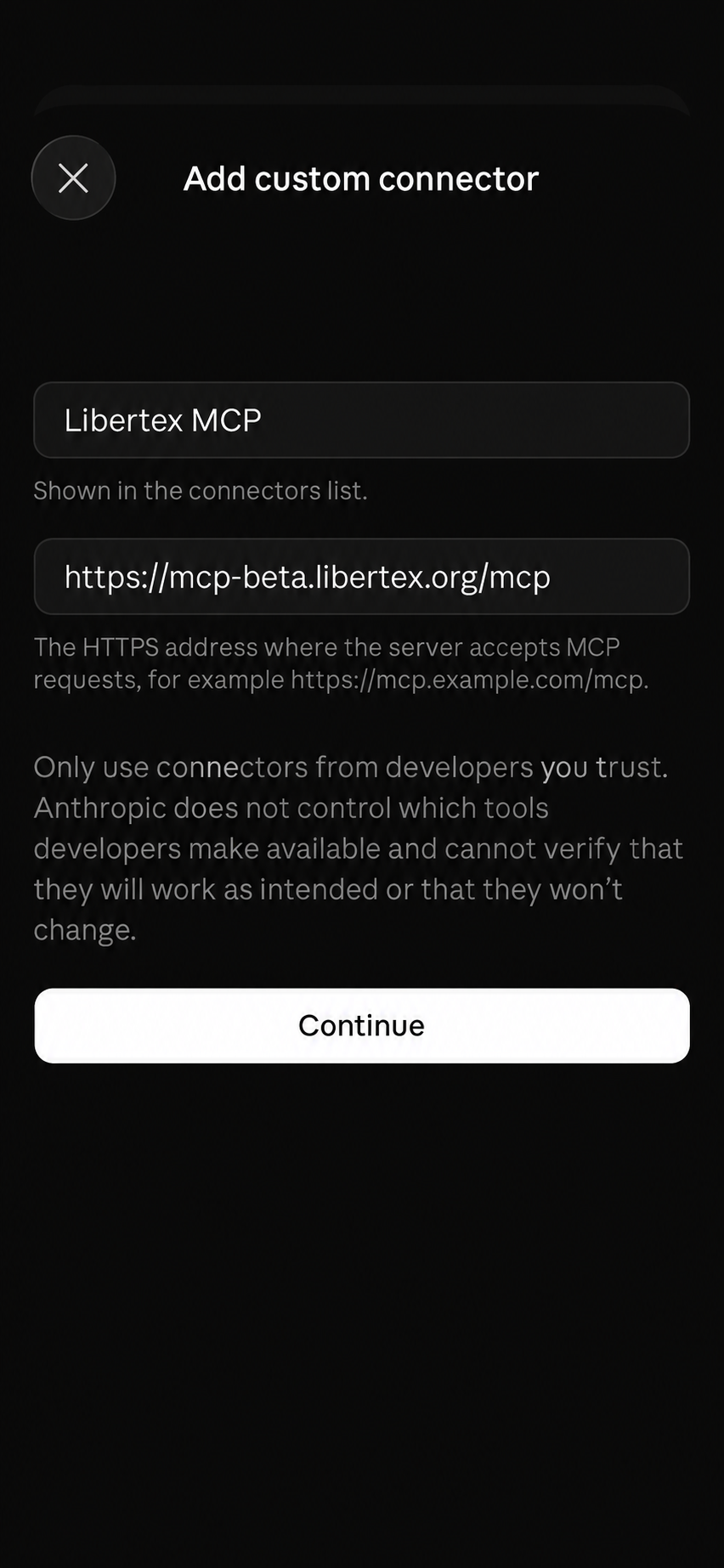
Ingresa Libertex MCP y la dirección del servidor → Continue.
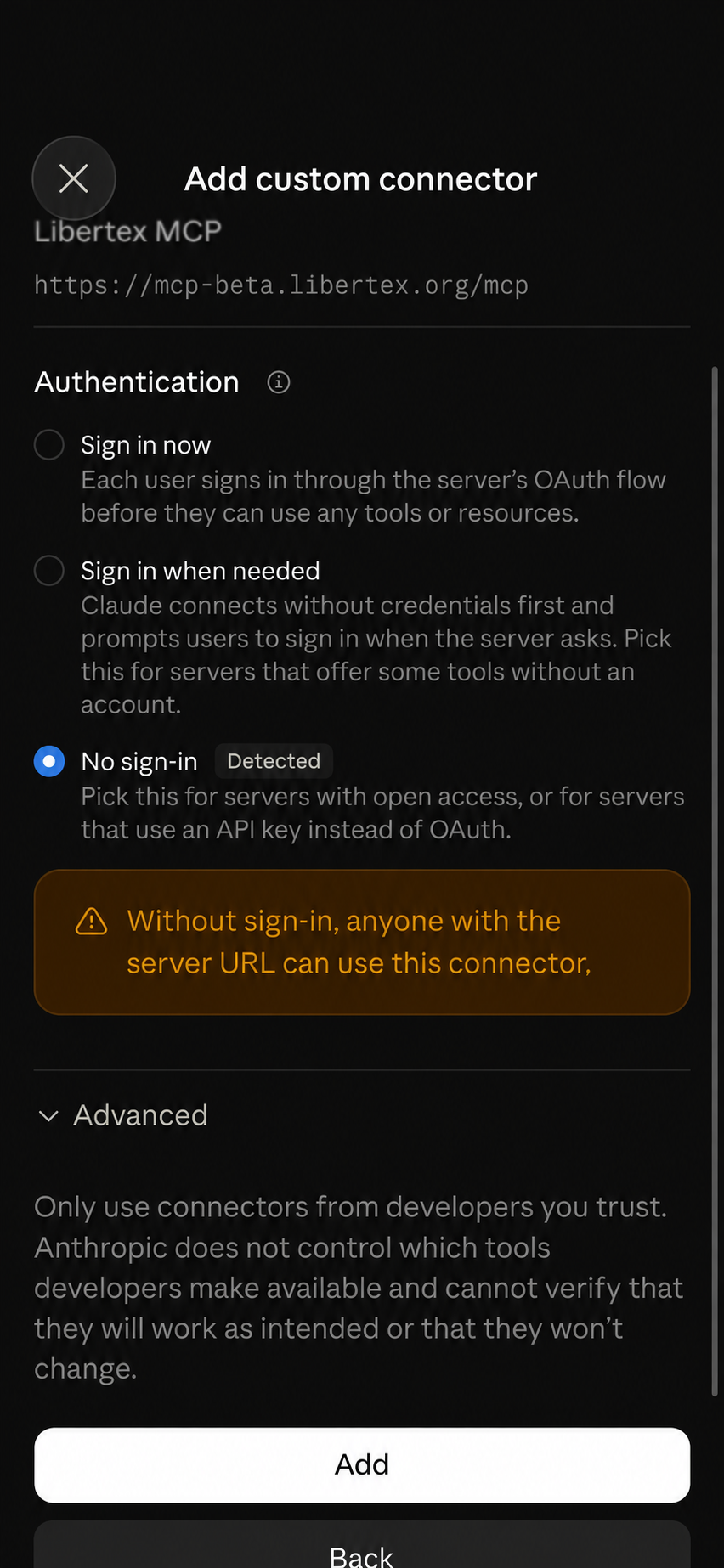
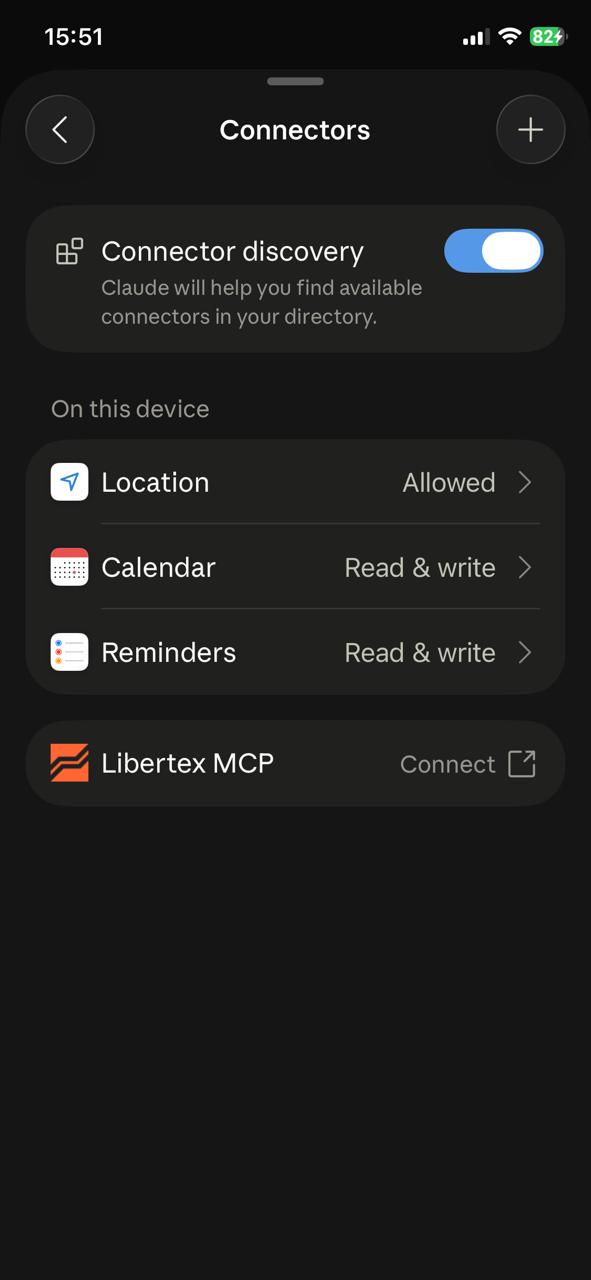
Selecciona No sign-in → Add. Libertex MCP aparecerá en la lista de conectores.
Si junto a Libertex MCP aparece Connect, toca ese botón para completar la conexión.
Vuelve al chat y haz tu primera pregunta. Para mayor seguridad, puedes pedirle a Claude que, durante esta conversación, use primero los datos de Libertex MCP.
Paso 1 de 8
Abre Claude y toca «+» en el campo de mensaje.En el menú Add to session, selecciona Connectors.Toca «+» en la esquina superior derecha de la sección Connectors.Selecciona Add custom connector.Se abrirá el formulario para agregar un conector.Ingresa Libertex MCP y la dirección del servidor; luego haz clic en Continue.Selecciona No sign-in y haz clic en Add.Libertex MCP aparece en la lista. Toca Connect si la app te pide completar la conexión.
Cómo evitar las solicitudes de permiso repetidas
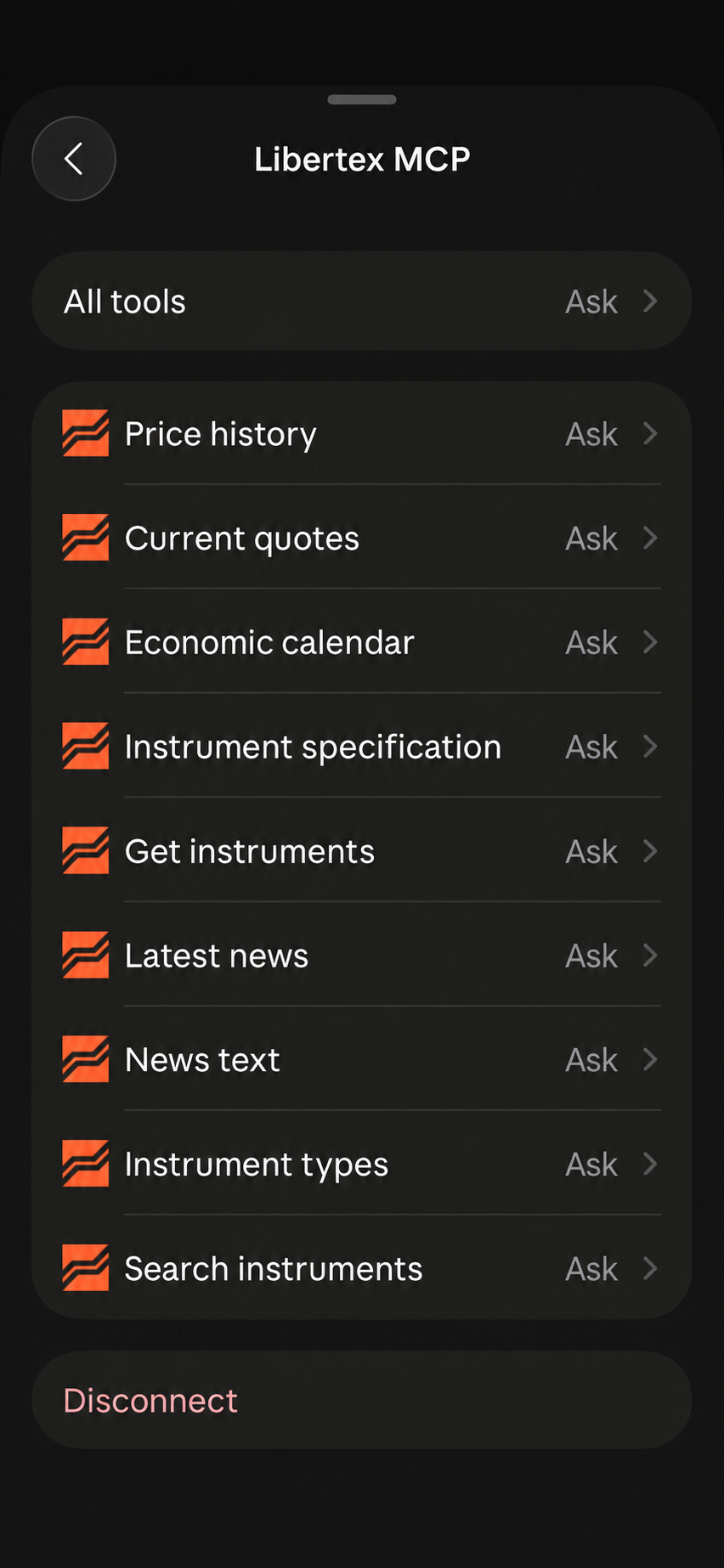
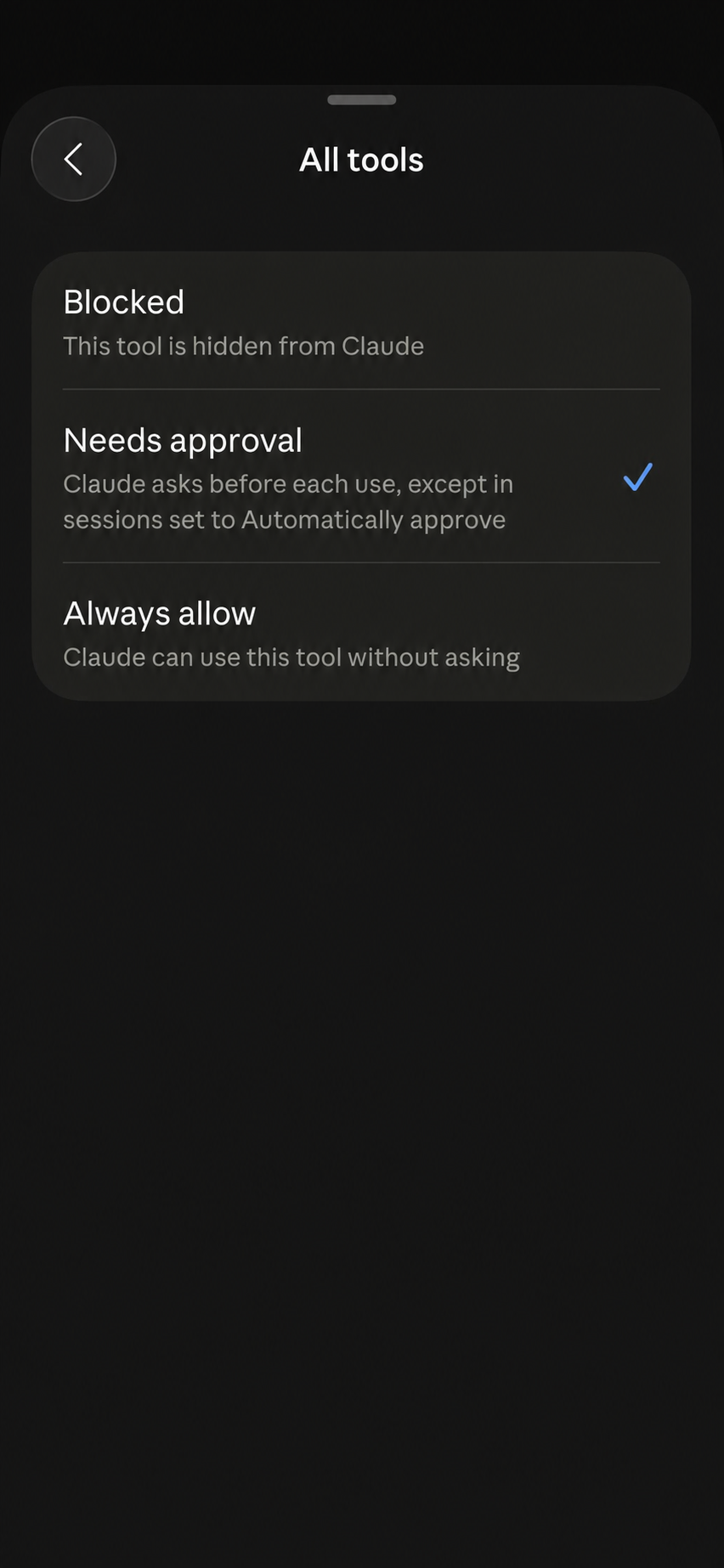
En el chat, toca «+» → Connectors → Libertex MCP → All tools → Always allow. Claude podrá consultar las herramientas de lectura actuales de Libertex MCP sin una confirmación adicional. Si prefieres aprobar las consultas manualmente, deja Needs approval.
Paso 1 de 4
En la sección Connectors, toca Libertex MCP.Abre All tools en la parte superior de la lista de herramientas.Selecciona Always allow para evitar las solicitudes de permiso repetidas.Comprueba que la marca esté junto a Always allow. La configuración está lista.
EJEMPLOS DE USO · 01
Consultas rápidas
Solo copia cualquiera de las plantillas de abajo y reemplaza el instrumento, el período o la zona horaria según tus necesidades. El formato y el nivel de detalle de la respuesta dependerán de los datos del mercado disponibles y de las capacidades del asistente.
Precio actual
Consulta la cotización, el spread y el estado del mercado.
PRUEBA ESTA CONSULTA
Muéstrame el precio actual del EUR/USD, el spread, la hora de la cotización y si el mercado está abierto.
Evolución durante un período
Consulta cómo ha cambiado el precio del instrumento.
PRUEBA ESTA CONSULTA
Muéstrame la evolución de Tesla durante el último mes: variación porcentual, máximo y mínimo.
Instrumentos y condiciones
Encuentra el instrumento que buscas y revisa las condiciones de Libertex.
PRUEBA ESTA CONSULTA
Busca el oro y muéstrame el símbolo exacto, los multiplicadores disponibles, el swap y el monto mínimo de la operación.
Calendario económico
Prepárate para las próximas publicaciones.
PRUEBA ESTA CONSULTA
Usa el calendario de Libertex. Muéstrame los eventos y las noticias de mañana únicamente de la categoría de importancia 3 que puedan afectar al dólar estadounidense (USD): fecha, hora, pronóstico y valor anterior. Indica los horarios de los eventos según la hora de Estambul.
Comparación de instrumentos
Evalúa cuál de los instrumentos parece más atractivo para abrir una operación.
PRUEBA ESTA CONSULTA
Compara Apple, Microsoft y Nvidia durante el último mes. ¿Cuál de estos activos es más atractivo para comprar?
Parámetros de la operación
Obtén la opinión del asistente sobre posibles niveles de stop-loss y take-profit.
PRUEBA ESTA CONSULTA
Quiero abrir una operación de compra de BRN a los precios actuales. ¿Dónde me aconsejarías colocar el stop-loss y el take-profit?
Entender los conceptos
Aprende sobre el mercado a tu propio ritmo.
PRUEBA ESTA CONSULTA
Explícame en palabras sencillas qué es un multiplicador. Usa las condiciones del oro de Libertex MCP y un ejemplo hipotético de una operación de 100 dólares.
EJEMPLOS DE USO · 02
Tareas programadas
Pídele al asistente de IA que ejecute consultas automáticamente a una hora determinada; por ejemplo, que te envíe un resumen por la mañana o revise periódicamente las condiciones del mercado con datos de Libertex MCP.
¿Cómo funciona?
1
Crea una tarea
Describe al asistente qué debe hacer y con qué frecuencia.
2
Revisa la programación
La tarea aparecerá en la sección Scheduled.
3
Espera a que se ejecute
El asistente de IA ejecutará la tarea según lo programado.
4
Recibe el resultado
Recibirás una notificación si esa opción está disponible y activada en la configuración.
Condiciones indicadas al 28 de octubre de 2026. La disponibilidad depende de la cuenta y de la versión de la app.
Notificación del precio de un activo
PRUEBA ESTA CONSULTA
Todos los días de lunes a viernes, al inicio de cada hora entre las 09:00 y las 23:00, inclusive (no hace falta revisar durante la noche, de 00:00 a 08:59), consulta el precio actual del oro XAUUSD a través de Libertex MCP. Usa exclusivamente cotizaciones de Libertex.
Después de cada revisión, envíame una notificación con el precio actualizado del oro, aunque no haya cambiado.
El mensaje debe ser lo más corto posible, por ejemplo:
XAUUSD 4057,73
No incluyas información adicional, títulos ni explicaciones.
Crea y activa esta tarea.
Eventos del calendario
PRUEBA ESTA CONSULTA
Crea una tarea automática para todos los días de lunes a viernes a las 09:00.
Usa el calendario económico de Libertex MCP para enviarme una lista de los eventos económicos únicamente de la categoría de importancia 3 que se esperan hasta el final del día actual y que podrían afectar al EUR/USD.
Para cada evento, indica:
• Hora de publicación.
• País y nombre del evento.
• Pronóstico y valor anterior, si están disponibles.
Indica los horarios en la zona horaria Europe/Berlin.
Envía un mensaje de texto breve, sin tablas ni formato complejo.
Si no hay eventos importantes, indícalo.
Crea y activa la tarea.
Señales de trading
PRUEBA ESTA CONSULTA
Crea una tarea automática para monitorear el oro XAUUSD a través de Libertex MCP.
Revisa el mercado todos los días, una vez por hora entre las 09:00 y las 23:00, en la zona horaria Europe/Berlin.
Usa el indicador SMA 50 en el marco temporal M15.
Necesito notificaciones sobre dos tipos de eventos:
1. Una nueva ruptura de la SMA 50 por el precio del oro, de abajo hacia arriba o de arriba hacia abajo.
2. Después de esa ruptura, la primera vez que el precio se aleje de la SMA 50 en la dirección de la ruptura por 700 puntos, es decir, 7,00 dólares por onza.
Determina las rupturas y cuándo se alcanza la distancia indicada usando los precios de cierre de las velas de 15 minutos.
Calcula los valores de la SMA por tu cuenta a partir de las velas históricas. Si M15 no está disponible directamente, agrupa tres velas M5 consecutivas en una vela M15.
Importante:
• No consideres la posición del precio respecto a la SMA que ya existe como una nueva ruptura.
• Monitorea solo los eventos nuevos desde la creación de la tarea.
• Revisa también los eventos ocurridos entre las revisiones de cada hora.
• No envíes notificaciones repetidas del mismo evento.
• Si no hay eventos nuevos, no envíes nada.
El formato de la notificación debe ser un texto corto, por ejemplo:
XAUUSD M15: ruptura de SMA50 al alza | precio 4052,70 | SMA50 4046,72 | desviación +5,98$ | 13:15
Para el evento en que se alcancen los 700 puntos, indica también el precio, la SMA 50, la dirección y la distancia.
Usa exclusivamente datos de Libertex MCP.
Crea y activa la tarea.
Reporte de movimientos de los activos
PRUEBA ESTA CONSULTA
Crea una tarea automática para todos los días de lunes a viernes a las 22:00.
Usa los datos de Libertex MCP para enviarme un breve resumen al final del día sobre estos cuatro instrumentos de trading:
1. Oro — XAUUSD.
2. Petróleo Brent — BRN.
3. Euro/dólar — EURUSD.
4. Bitcoin — BTCUSD.
Para cada instrumento, muestra:
• El precio actual.
• La subida o caída respecto al cierre del día de trading anterior.
• La variación en puntos.
• La variación porcentual.
Para el cálculo, usa las cotizaciones actuales y el cierre de la vela diaria D1 anterior ya completada de Libertex MCP.
Tamaño de un punto:
XAUUSD — 0,01
BRN — 0,01
EURUSD — 0,00001
BTCUSD — 0,01
Ejemplo de formato:
Libertex — resumen del día
XAUUSD: 4060,47 | subida +4370 p. (+1,09%)
BRN: 109,73 | caída −48 p. (−0,44%)
EURUSD: 1,11253 | caída −483 p. (−0,43%)
BTCUSD: 80664,20 | subida +95649 p. (+1,20%)
Indica la hora real de las cotizaciones. Si el mercado está cerrado o la cotización está desactualizada, señálalo.
Envía texto simple, sin tablas ni formato complejo.
Hora de envío: 22:00 en la zona horaria Europe/Madrid.
Crea y activa esta tarea.
Señales de sobrecompra y sobreventa
PRUEBA ESTA CONSULTA
Crea una tarea automática para monitorear Bitcoin BTCUSD a través de Libertex MCP.
Cada hora, de día y de noche, incluidos los fines de semana, calcula el indicador RSI de 14 períodos en el gráfico de una hora H1.
Usa las velas históricas de Libertex MCP y calcula el RSI 14 con el método de Wilder, usando los precios de cierre de las velas horarias completadas.
Solo necesito dos tipos de notificaciones:
1. Cuando el RSI cruce por primera vez el nivel 70 de abajo hacia arriba y entre en la zona de sobrecompra.
2. Cuando el RSI cruce por primera vez el nivel 30 de arriba hacia abajo y entre en la zona de sobreventa.
Importante:
• Usa solo velas H1 cerradas.
• Si el RSI ya está por encima de 70 o por debajo de 30 al crear la tarea, no lo consideres una señal nueva.
• Envía notificaciones únicamente cuando se produzcan nuevos cruces de los umbrales.
• No repitas señales que ya hayas enviado.
• Si no hay una señal nueva, no envíes nada.
En cada notificación, indica:
• La dirección del cruce.
• El valor del RSI antes y después del cruce.
• El precio de Bitcoin.
• La fecha y la hora de la señal.
El formato debe ser una sola línea de texto corta, por ejemplo:
BTCUSD H1: RSI14 por encima de 70 | RSI 72,30 (antes 69,80) | BTC 80500,00 USD | 28.10 11:00
Zona horaria: Europe/Lisbon.
Crea y activa la tarea.
Después de crear la tarea, revisa la programación, la zona horaria, los permisos del conector y la recepción de notificaciones. Una revisión cada hora no es un monitoreo continuo: los cambios entre ejecuciones pueden pasar desapercibidos.
¿TE QUEDAN PREGUNTAS?
Preguntas frecuentes
¿Es obligatorio pagar una suscripción a ChatGPT o Claude?
No. Puedes conectar y utilizar Libertex MCP tanto en los planes gratuitos como en los planes de pago de ChatGPT y Claude.
Claude Free permite agregar un conector personalizado: es suficiente para Libertex MCP. Para conectar varios conectores personalizados en Claude, necesitarás un plan de pago.
Las tareas programadas tienen condiciones específicas, que se explican en la sección «Tareas programadas».
¿Cómo puedo comprobar que el asistente utiliza datos de Libertex?
En ChatGPT, selecciona Libertex MCP en el menú «+» antes de enviar tu pregunta. En Claude, puedes pedirle que dé prioridad a los datos de Libertex MCP durante la conversación. La consulta al conector aparece en los detalles de la respuesta.
¿Debo ingresar mi usuario y contraseña de Libertex?
En la primera etapa, no. Selecciona No authentication en ChatGPT y No sign-in en Claude. El acceso a tu cuenta personal corresponde a la futura segunda etapa.
¿Qué hago si la conexión no funciona?
Revisa la dirección del servidor, el método de inicio de sesión seleccionado y la disponibilidad del conector en el chat. Asegúrate de que las herramientas no estén bloqueadas y de que no hayas agotado el límite del asistente. Repite una consulta sencilla sobre un precio.
¿Puedo confiar en cualquier conclusión del asistente?
Libertex proporciona los datos, mientras que el asistente de IA elabora las explicaciones y los cálculos. Puede cometer errores. Revisa el instrumento, el período y la hora de los datos. Los escenarios y las notificaciones no garantizan el resultado de una operación ni son una orden para realizarla.
¿Cómo desconecto el acceso?
Abre la ficha de Libertex MCP en la configuración de plugins de ChatGPT o de conectores de Claude y selecciona Disconnect. Desconectarlo no elimina automáticamente las respuestas anteriores de los chats.